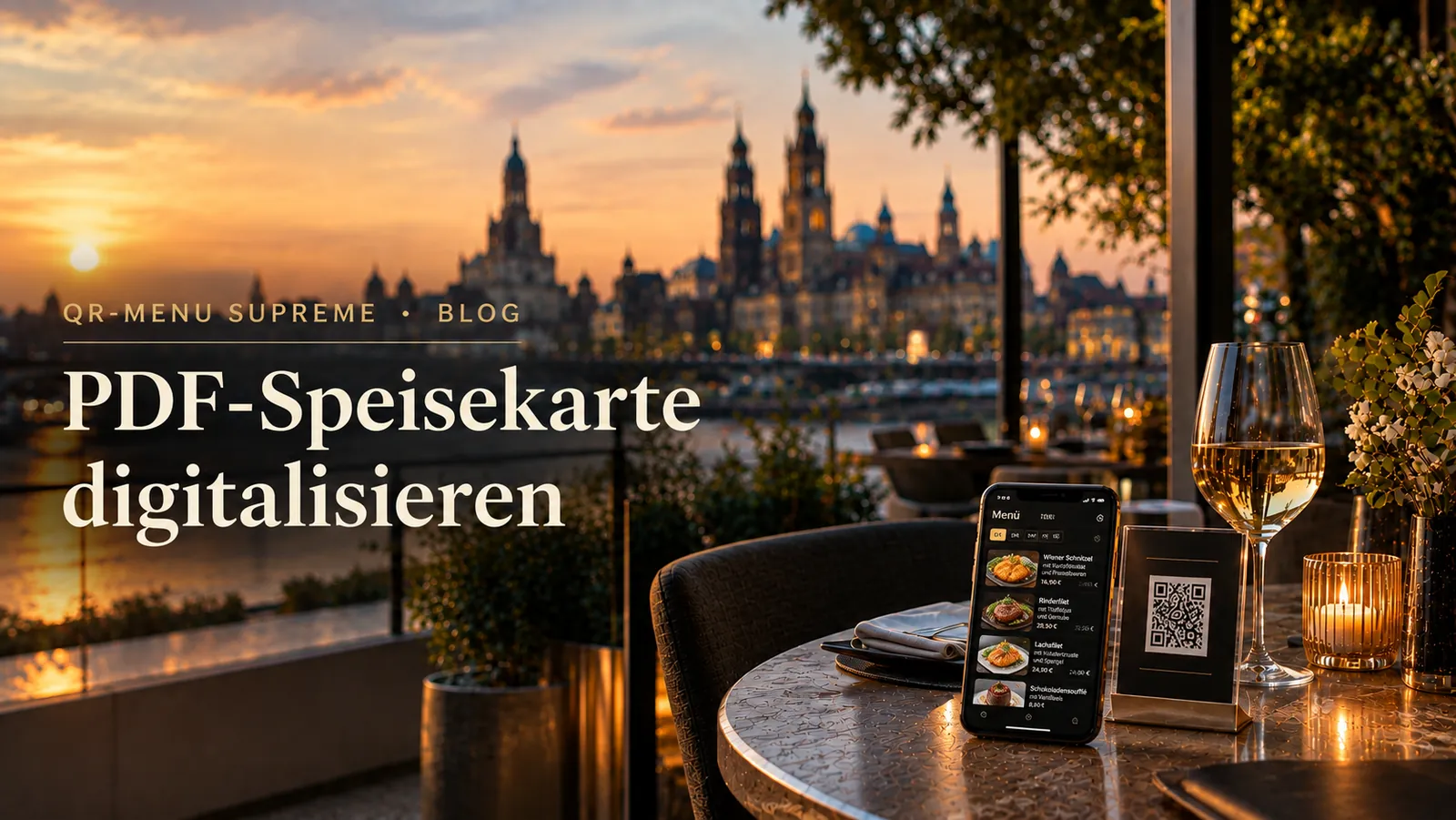
PDF-Speisekarte digitalisieren: So wird daraus ein echtes QR-Menü (2026)
Der QR-Code funktioniert. Trotzdem bleibt die Karte ein Drucklayout auf dem Smartphone.
Der Gast scannt den Code. Die PDF öffnet sich. Dann legt er zwei Finger auf das Display und zieht die Seite größer.
Die Schrift ist zu klein. Die Getränkekarte beginnt auf Seite sieben. Das Tagesgericht ist ausverkauft, steht aber noch im Dokument. Eine englische Fassung liegt unter einem zweiten Link. Auf einem älteren Smartphone braucht die bildreiche Datei mehrere Sekunden, bis sie vollständig erscheint.
Technisch ist diese Speisekarte online. Für den Restaurantalltag bleibt sie jedoch ein Druckdokument auf einem kleinen Bildschirm.
Eine PDF bewahrt Seiten, Spalten und feste Textpositionen. Ein echtes digitales Menü arbeitet anders. Es behandelt Kategorien, Gerichte, Preise, Beschreibungen, Allergene, Bilder und Verfügbarkeiten als einzelne Inhalte. Gäste bewegen sich durch eine Oberfläche, die für das Smartphone gebaut ist. Das Restaurant kann einen Preis ändern oder ein Gericht ausblenden, ohne das ganze Dokument neu zu exportieren.
Die Umstellung beginnt deshalb nicht mit dem QR-Code. Sie beginnt mit einer Frage: Welche Informationen müssen Gäste schnell finden, und welche Angaben muss das Team im laufenden Betrieb sicher pflegen können?
Dieser Leitfaden zeigt den vollständigen Weg von der alten PDF zur strukturierten digitalen Speisekarte. Er erklärt, wann eine PDF weiterhin genügt, wie ein Import geprüft wird, was mit vorhandenen QR-Codes geschieht und wie das neue Menü ohne unnötiges Risiko in den Service kommt.
PDF und digitales Menü lösen unterschiedliche Aufgaben
Eine PDF ist nicht grundsätzlich schlecht. Sie ist nur für einen anderen Zweck gebaut.
Für den Druck bietet das Format klare Vorteile. Schrift, Seitenumbrüche, Abstände und Bilder bleiben an der vorgesehenen Stelle. Eine Druckerei erhält eine feste Datei. Auch per E-Mail lässt sich die Karte leicht weitergeben.
Auf einem Smartphone werden diese Stärken schnell zu Grenzen. Die Seite kennt weder die Breite des Displays noch die aktuelle Verfügbarkeit eines Gerichts. Sie kann nicht wissen, welche Kategorie ein Gast sucht. Jede Änderung betrifft die Datei als Ganzes.
| Aufgabe | PDF hinter einem QR-Code | Strukturiertes digitales Menü |
|---|---|---|
| Auf dem Smartphone lesen | häufig zoomen und seitlich verschieben | für schmale Displays geordnet |
| Einen Preis ändern | Quelldatei bearbeiten, neu exportieren und ersetzen | Preis am einzelnen Gericht ändern |
| Gericht ausverkauft | PDF bleibt falsch oder muss neu erstellt werden | Gericht ausblenden |
| Kategorien öffnen | durch Seiten scrollen | direkt zu einem Bereich wechseln |
| Weitere Sprache anbieten | neue PDF erstellen und dauerhaft pflegen | Sprachfassung am gleichen Inhalt bereitstellen |
| Allergene anzeigen | durch das Seitenlayout begrenzt | direkt dem Gericht zuordnen |
| Bilder austauschen | Datei neu exportieren | einzelnes Bild ersetzen |
| Bestellung später ergänzen | meist ein getrenntes System | je nach Plattform im selben Ablauf möglich |
Der wichtigste Unterschied liegt hinter der Oberfläche. In einer PDF ist ein Preis Text an einer bestimmten Stelle. In einem digitalen Menü ist er ein eigenes Datenfeld am Gericht. Erst diese Struktur macht schnelle, gezielte Änderungen möglich.
Wann eine PDF weiterhin ausreichen kann
Nicht jedes Restaurant muss seine gesamte Karte neu aufbauen.
Eine PDF kann genügen, wenn sie:
- nur eine kurze Seite umfasst,
- auf dem Smartphone ohne Zoomen lesbar ist,
- selten geändert wird,
- keine getrennten Sprachfassungen benötigt,
- keine aktuellen Verfügbarkeiten anzeigen muss und
- nicht später um Bestellung oder Bezahlung erweitert werden soll.
Ein festes Sechs-Gänge-Menü oder eine kurze Weinkarte kann in diesem Format gut funktionieren. Auch ein vorübergehendes Veranstaltungsmenü kann als sauber gestaltete mobile PDF sinnvoll sein.
Die Grenze ist erreicht, wenn Gäste suchen, zoomen oder auf veraltete Angaben treffen. Häufige Preiswechsel, Tagesangebote, mehrere Sprachen, viele Kategorien und ausverkaufte Gerichte sprechen für ein strukturiertes Menü.
Ein guter Anbieter sollte deshalb nicht nur versprechen, eine PDF online zu zeigen. Er sollte ihren Inhalt in bearbeitbare Gerichte und Kategorien überführen können.
Vor dem Import: alle Karten auf einen Tisch
Viele Migrationen beginnen mit der falschen Datei.
Im Büro liegt eine PDF mit dem Namen Speisekarte_neu_final.pdf. An der Kasse hängt ein korrigierter Ausdruck. Die Website zeigt noch den Preis vom Frühjahr. Die Küche hat die Beilage vor drei Wochen geändert. Die englische Karte kennt diese Änderung nicht.
Software kann diese Widersprüche nicht sinnvoll entscheiden. Sie kann nur übernehmen, was in der gewählten Quelle steht.
Sammeln Sie deshalb zuerst alle Fassungen, die Gäste oder Mitarbeitende verwenden:
- Mittags- und Abendkarte,
- Getränke, Wein und Cocktails,
- Dessert- und Kinderkarte,
- Frühstück oder Brunch,
- Saison- und Veranstaltungskarten,
- Karten für Abholung oder Lieferung,
- gedruckte Einleger,
- Dateien auf der Website und
- vorhandene Übersetzungen.
Benennen Sie anschließend eine gültige Ausgangsfassung. Sie wird zur redaktionellen Quelle für das neue Menü. Jede Abweichung muss vor dem Import geklärt werden.
Dieser Schritt wirkt langsam, verhindert aber später viele Korrekturen. Wird ein falscher Preis digitalisiert, erscheint er schneller und an mehr Stellen. Digitalisierung verbessert den Inhalt nicht von selbst.
Schritt 1: Den ersten Zweck festlegen
Eine digitale Speisekarte kann nur informieren. Sie kann zusätzlich Bestellungen annehmen oder auch Zahlungen ermöglichen. Diese Varianten verlangen unterschiedlich viel Vorbereitung.
Nur anzeigen. Gäste lesen die Karte auf dem Smartphone und bestellen weiterhin beim Service. Das ist der einfachste Einstieg und verändert Küche und Kasse kaum.
Anzeigen und bestellen. Gäste senden ihre Bestellung vom Tisch. Das Team muss wissen, wo Bestellungen eingehen, wie ein Tisch erkannt wird und wer Rückfragen bearbeitet.
Anzeigen, bestellen und bezahlen. Zusätzlich kommen Zahlungsdienst, Rückerstattung, Beleg, Tischabschluss und mögliche Verbindung zur Kasse hinzu.
Wer zunächst nur die PDF ersetzen möchte, sollte nicht gleichzeitig den gesamten Serviceablauf umbauen. Eine gute mobile Anzeige ist bereits ein vollständiges erstes Projekt. Bestellung und Bezahlung können folgen, wenn der Kern im Alltag funktioniert.
Die deutschen Stadt-Leitfäden zeigen, wie unterschiedlich diese Entscheidung ausfallen kann. Ein Café mit wechselndem Kuchenangebot braucht andere Funktionen als ein Altstadtrestaurant mit mehreren Gästesprachen oder ein Betrieb nahe einer Messe.
Schritt 2: Die Ausgangskarte fachlich prüfen
Gehen Sie jedes Gericht mit der Person durch, die seine Angaben sicher beurteilen kann. Das ist je nach Betrieb die Küchenleitung, Barleitung, Restaurantleitung oder eine klar benannte redaktionelle Rolle.
Prüfen Sie:
- Name und Schreibweise
- Aktueller Preis und Mengeneinheit
- Beschreibung und Beilage
- Zutaten, die für die Auswahl wichtig sind
- Allergene und Zusatzstoffe
- Vegetarische, vegane oder andere Ernährungsangaben
- Verfügbarkeit nach Tag oder Tageszeit
- Varianten und Aufpreise
- Reihenfolge der Kategorien
- Gerichte, die nicht mehr angeboten werden
Kennzeichnungspflichtige Angaben dürfen nicht einfach aus einer alten Fußnote übernommen werden. Sie müssen zur tatsächlich verwendeten Rezeptur passen. Ein Import kann Text erkennen, aber keine fachliche Freigabe erteilen.
Legen Sie außerdem fest, wie Änderungen künftig beschlossen werden. Wer darf einen Preis ändern? Wer bestätigt ein Allergen? Wer deaktiviert ein ausverkauftes Gericht? Ein digitales Menü bleibt nur dann aktueller als die PDF, wenn die Zuständigkeit eindeutig ist.
Schritt 3: Prüfen, welche Art PDF vorliegt
PDF-Dateien sehen auf dem Bildschirm ähnlich aus, können technisch aber sehr verschieden sein.
| Ausgangsdatei | Erkennungsmerkmal | Typisches Risiko beim Import |
|---|---|---|
| Textbasierte PDF | Text lässt sich markieren und kopieren | Spalten oder Preise werden in falscher Reihenfolge gelesen |
| Scan einer gedruckten Karte | jede Seite ist ein Bild | Texterkennung verwechselt Zeichen oder übersieht kleine Schrift |
| Stark gestaltete PDF | viele Textfelder, Linien und freie Positionen | Zusammenhang zwischen Gericht, Beschreibung und Preis geht verloren |
| Mehrsprachige PDF | mehrere Sprachen stehen nebeneinander | Sprachfassungen werden vermischt oder doppelt angelegt |
| Fotografierte Karte | Perspektive, Schatten oder Spiegelungen sichtbar | Zeilen fehlen, Preise werden falsch erkannt |
Je sauberer die Quelle, desto weniger Korrektur braucht der Import. Wenn möglich, verwenden Sie die ursprüngliche PDF statt eines Bildschirmfotos oder einer weitergeleiteten Messenger-Datei.
Bei einer fotografierten Karte helfen gleichmäßiges Licht, eine gerade Perspektive und hohe Schärfe. Schneiden Sie Tisch, Hände und Hintergrund weg. Prüfen Sie, ob jede Zeile bis in die Ecken lesbar ist.
Ein schwieriges Layout ist kein Grund, aufzugeben. Es verändert nur die Erwartung: Der Import spart dann einen Teil der Tipparbeit, nicht die gesamte Prüfung.
Schritt 4: Importieren, dann in drei Durchgängen kontrollieren
Ein automatisch erzeugtes Menü ist ein Entwurf. Behandeln Sie es auch so.
Erster Durchgang: Vollständigkeit und Struktur
Sind alle Seiten erfasst? Fehlt eine Getränkekategorie? Wurde eine Überschrift als Gericht angelegt? Steht ein Dessert plötzlich unter den Vorspeisen?
Vergleichen Sie die Zahl der Kategorien und Gerichte mit der freigegebenen Ausgangskarte. Prüfen Sie Varianten wie kleine und große Portionen besonders sorgfältig.
Zweiter Durchgang: Fakten
Vergleichen Sie Namen, Preise, Mengen, Beschreibungen, Allergene und Ernährungsangaben Zeile für Zeile. Lesen Sie Preise nicht nur flüchtig. Eine vertauschte Ziffer führt am Tisch schnell zu einem vermeidbaren Streit.
Kontrollieren Sie Sonderzeichen, Dezimaltrennzeichen und Währungen. Bei einem Scan können 1, 7 und I ähnlich aussehen. Auch 0 und O werden verwechselt.
Dritter Durchgang: Sprache und Lesbarkeit
Entfernen Sie Druckhinweise, Seitenzahlen und Wiederholungen, die auf dem Smartphone keinen Zweck mehr haben. Kürzen Sie lange Beschreibungen, ohne wichtige Angaben zu verlieren.
Eine gute Beschreibung beantwortet konkrete Fragen: Was ist das? Wie wird es zubereitet? Was gehört dazu? Formeln wie „mit Liebe zubereitet“ helfen bei der Auswahl weniger als Zutaten und Zubereitungsart.
Am Ende sollte das Menü nicht wie eine fehlerfrei kopierte PDF wirken. Es sollte wie eine bewusst für das Telefon redigierte Speisekarte wirken.
Schritt 5: Aus Seiten wird eine mobile Ordnung
Eine PDF hat Seiten. Ein digitales Menü braucht eine klare Hierarchie.
Auf Papier kann eine Getränkekarte über mehrere Spalten laufen. Eine kleine Beilage steht in einem Kasten. Desserts beginnen auf der Rückseite. Diese räumlichen Hinweise verschwinden auf einem schmalen Display.
Ordnen Sie die Karte nach dem Weg des Gastes:
- wenige, verständliche Hauptkategorien,
- wichtige Kategorien früh in der Navigation,
- Gerichte in einer nachvollziehbaren Reihenfolge,
- Preis direkt am Gericht,
- Hinweise dort, wo sie gebraucht werden, und
- keine Kategorie mit nur einem Eintrag, wenn sie sinnvoll zusammengelegt werden kann.
Eine lange Getränkekarte darf Unterbereiche haben. Sie sollte Gäste aber nicht durch zwölf fast leere Kategorien schicken. Ebenso wenig sollte eine Kategorie „Sonstiges“ alles aufnehmen, was beim Import keinen Platz gefunden hat.
Testen Sie die Reihenfolge nicht nur als Betreiber. Bitten Sie eine Servicekraft, ein bestimmtes alkoholfreies Getränk, ein veganes Hauptgericht und ein Dessert zu finden. Wenn eine Erklärung nötig ist, muss die Struktur noch einmal überarbeitet werden.
Schritt 6: Texte für den Bildschirm bearbeiten
Auf einem kleinen Display fällt jeder unnötige Satz stärker auf.
Der Name eines Gerichts sollte eindeutig sein. Die Beschreibung ergänzt, was der Name nicht sagt. Sie muss nicht die Geschichte des Hauses erzählen und sollte keine Informationen wiederholen, die bereits als Merkmal oder Allergen angezeigt werden.
Vergleichen Sie:
Hausgemachte Kreation aus unserer Küche, liebevoll zubereitet und serviert mit ausgewählten Zutaten der Saison
mit:
Gebratene Forelle, Petersilienkartoffeln, Gurkensalat, braune Butter
Die zweite Fassung hilft bei der Entscheidung. Sie lässt sich außerdem verlässlicher übersetzen.
Schreiben Sie kurze Sätze und verwenden Sie vertraute Wörter. Fachbegriffe, regionale Namen und Zubereitungsarten dürfen bleiben, wenn sie einmal verständlich erklärt werden.
Bei Preisen und Mengen braucht es eine einheitliche Schreibweise. Entscheiden Sie beispielsweise, ob Getränke als 0,2 l oder 200 ml erscheinen. Mischen Sie Formate nicht ohne Grund.
Schritt 7: Sprachfassungen aus einer Quelle aufbauen
Mehrsprachige PDFs erzeugen schnell ein Pflegeproblem. Ändert sich ein Gericht, müssen mehrere Dateien gefunden, bearbeitet, geprüft und neu hochgeladen werden.
Ein strukturiertes Menü kann von einer gemeinsamen Arbeitsfassung ausgehen. Das Restaurant pflegt Name, Beschreibung, Preis und Verfügbarkeit an einer Stelle. Die angebotenen Sprachen bleiben mit diesem Inhalt verbunden.
Die automatische Auswahl sollte nachvollziehbar sein:
- Hat ein Gast in diesem Browser bereits eine Sprache gewählt, hat diese gespeicherte Auswahl Vorrang.
- Beim ersten Besuch wird die erste bevorzugte Browsersprache verwendet, die das Restaurant auch anbietet.
- Gibt es keine Übereinstimmung, erscheint die primäre oder Arbeitssprache des Restaurants.
- Ein sichtbarer manueller Wechsel bleibt jederzeit möglich und wird für spätere Besuche gespeichert.
Automatische Übersetzung spart Arbeit, übernimmt aber nicht die Verantwortung für den Inhalt. Regionale Gerichte, Allergene, Zutaten, Garstufen und Ernährungsangaben verdienen eine Prüfung durch eine sprachkundige Person.
Aktivieren Sie zunächst die Sprachen, die im Betrieb tatsächlich gebraucht werden. Drei geprüfte Fassungen sind für Gäste wertvoller als eine lange Liste ohne redaktionelle Kontrolle.
Die Stadt-Leitfäden für Dresden, Leipzig und Nürnberg zeigen, wie Lage, Veranstaltungen und regionale Küche den Sprachbedarf und die Menüpflege beeinflussen können.
Schritt 8: Bilder gezielt übernehmen
PDF-Dateien enthalten häufig Bilder, die für den Druck angelegt wurden. Diese Dateien können viel größer sein, als ein Smartphone für die Darstellung braucht.
Übernehmen Sie deshalb nicht automatisch jedes Bild in voller Auflösung. Fragen Sie bei jedem Motiv:
- Hilft es einem Gast, das Gericht zu verstehen?
- Zeigt es die aktuelle Portion und Anrichtung?
- Ist die Bildqualität gut genug?
- Kann die Plattform eine passende Größe und ein modernes Dateiformat ausliefern?
- Bleibt der Text sichtbar, während Bilder laden?
Besondere Gerichte des Hauses, unbekannte Zubereitungen und Speisen mit wichtiger visueller Präsentation profitieren am ehesten von Fotos. Mineralwasser, Standardbeilagen und jedes einzelne Bier brauchen nicht automatisch ein Bild.
Verwenden Sie keine Stockaufnahme, die ein anderes Gericht zeigt. Ein Menüfoto ist ein Versprechen über das Produkt, das der Gast bestellen kann.
Starten Sie im Zweifel ohne Bilder oder mit einer kleinen geprüften Auswahl. Die mobile Karte muss zuerst schnell, klar und korrekt sein.
Was mit dem bisherigen QR-Code geschieht
Der Inhalt kann fertig sein, während der alte QR-Code weiterhin auf Tischaufstellern, Fenstern, Speisekarten, Flyern und Verpackungen steht.
Ob er weiterverwendet werden kann, hängt von seinem Ziel ab.
Statischer Code direkt zur PDF
Ein statischer QR-Code speichert die konkrete Webadresse. Er lässt sich nach dem Druck nicht verändern.
Wenn er direkt auf restaurant.de/speisekarte.pdf führt und das Restaurant diese Adresse kontrolliert, kann die Webverwaltung möglicherweise eine Weiterleitung zum neuen Menü einrichten. Das muss technisch sauber getestet werden.
Führt der Code zu einer Datei bei einem fremden Dienst, den das Restaurant nicht steuern kann, ist meist ein neuer QR-Code nötig.
Dynamischer QR-Code
Bei einem dynamischen Code führt der gedruckte Inhalt zunächst zu einer verwalteten Weiterleitung. Das Ziel kann im Konto des Anbieters geändert werden. Prüfen Sie, ob dafür ein laufender Tarif nötig ist und was nach einer Kündigung geschieht.
Eigene Weiterleitungsadresse
Eine kurze Adresse unter der eigenen Domain bietet mehr Kontrolle. Der QR-Code kann beispielsweise auf restaurant.de/menue zeigen. Hinter dieser Adresse lässt sich das Ziel später ändern, sofern das Restaurant die Domain und Weiterleitung weiter betreibt.
Codes für Tischbestellungen
Bei einer reinen Anzeige kann derselbe Code auf mehreren Tischen genügen. Für eine Bestellung braucht jeder Tisch normalerweise eine eigene Kennung, damit der Auftrag am richtigen Ort ankommt.
Ein alter allgemeiner QR-Code darf deshalb nicht ungeprüft für Tischbestellungen übernommen werden. Tischzuordnung, Bestellweg und Ersatzprozess müssen zuerst feststehen.
| Bisheriger Code | Kann er bleiben? | Was ist zu prüfen? |
|---|---|---|
| Statisch, direkt zur fremden PDF | meist nein | neuer Code und neue Drucksachen |
| Statisch, zur selbst kontrollierten Adresse | möglicherweise | Weiterleitung auf mehreren Geräten, auch bei einer zwischengespeicherten alten PDF |
| Dynamisch | häufig ja | Tarif, Zieländerung und Abhängigkeit vom Anbieter |
| Eigene kurze Domain-Adresse | häufig ja | Kontrolle über Domain und Weiterleitung |
| Allgemeiner Anzeige-Code bei neuer Tischbestellung | nicht unverändert | eindeutige Tischzuordnung |
Erstellen Sie eine Liste aller Stellen, an denen der alte Code verwendet wird. Ein Fensteraufkleber kann aus einer anderen Druckserie stammen als die Tischkarten. Testen Sie jede Variante.
Das neue Menü am echten Tisch testen
Eine Vorschau auf dem Laptop ist kein Gästetest.
Drucken Sie zunächst einen QR-Code in der geplanten Größe. Setzen Sie sich an einen echten Tisch und prüfen Sie den gesamten Weg:
- Ist der Code aus der Sitzposition erkennbar?
- Funktioniert der Scan bei Tages- und Abendlicht?
- Öffnet sich das Menü ohne App und ohne Konto?
- Erscheinen Kerninhalte auch über eine schwache Mobilverbindung schnell?
- Sind Kategorien, Preise und Allergene ohne Zoomen lesbar?
- Findet ein Gast Getränke und Desserts ohne Umweg?
- Erscheint zuerst eine passende angebotene Browsersprache, sonst die Arbeitssprache, und funktioniert der manuelle Wechsel?
- Bleibt eine manuell gewählte Sprache beim nächsten Besuch erhalten?
- Verhalten sich Zurück-Taste und Navigation erwartbar?
- Ist klar, ob Gäste nur lesen oder auch bestellen können?
Testen Sie mindestens mit einem iPhone und einem Android-Gerät. Ein älteres oder durchschnittliches Telefon ist oft aussagekräftiger als das neueste Spitzenmodell.
Auch Material und Platzierung gehören zum Test. Glänzendes Acryl spiegelt. Ein zu kleiner Weißraum erschwert das Scannen. Ein flacher Aufkleber verschwindet unter Glas und Besteck.
Der Start braucht einen Rückweg
Veröffentlichen Sie die neue Karte nicht fünf Minuten vor einem ausgebuchten Freitagabend.
Wählen Sie einen ruhigen Service oder testen Sie zunächst in einem abgegrenzten Bereich. Stellen Sie einen Tisch mit dem neuen Code auf und lassen Sie Mitarbeitende den Ablauf aus Sicht eines Gastes durchspielen.
Vor dem Start sollte das Team wissen:
- was nach dem Scan erscheint,
- welche Sprachen verfügbar sind,
- wie Gäste die Sprache wechseln,
- ob Bestellung oder Bezahlung aktiv ist,
- wer ein ausverkauftes Gericht deaktiviert,
- wer Preise und Allergene freigibt,
- wo Papierkarten liegen und
- was bei einer Störung zu tun ist.
Beobachten Sie in den ersten Tagen, wo Gäste zögern. Eine Servicekraft erkennt schnell, ob eine Kategorie unklar benannt ist oder der Hinweis am QR-Code falsche Erwartungen weckt.
Halten Sie die alte PDF während einer kurzen Übergangszeit erreichbar, aber kennzeichnen Sie intern eindeutig, welche Fassung gültig ist. Zwei gleichzeitig gepflegte Hauptkarten führen sonst direkt zum alten Versionsproblem zurück.
Woran Sie eine geeignete Plattform erkennen
Die Qualität des Imports ist wichtig. Der Alltag nach dem Import ist wichtiger.
| Prüffrage | Belastbare Antwort |
|---|---|
| Werden Gerichte und Kategorien bearbeitbar? | Jeder erkannte Inhalt lässt sich einzeln korrigieren |
| Ist die Ansicht wirklich mobil? | Kein Zoomen, klare Navigation, schnelle Kerninhalte |
| Bleibt der QR-Code nach Änderungen gültig? | Inhalte ändern sich hinter derselben Adresse |
| Können einzelne Gerichte ausgeblendet werden? | Verfügbarkeit lässt sich ohne neue Datei ändern |
| Wie funktionieren Sprachen? | Passende automatische Auswahl, Arbeitssprache ohne Treffer und gespeicherter manueller Wechsel |
| Wer kontrolliert Übersetzungen? | Restaurant kann Inhalte prüfen und korrigieren |
| Was geschieht mit Bildern? | Passende Größen, moderne Formate und kein blockierter Text |
| Welche Daten werden verarbeitet? | Verständliche Datenschutz- und Vertragsunterlagen |
| Was kostet der Ausstieg? | Export und Folgen für bestehende QR-Codes sind geklärt |
| Kann das System später erweitert werden? | Bestellung oder Bezahlung sind optional, nicht Voraussetzung |
Lassen Sie sich diese Punkte nicht nur zeigen. Bauen Sie eine kleine echte Kategorie auf und ändern Sie selbst einen Preis, ein Allergen und eine Verfügbarkeit.
Wie QR Menu Supreme den Wechsel unterstützt
QR Menu Supreme kann eine vorhandene Speisekarte als PDF oder Foto einlesen. Das System erkennt Kategorien, Namen, Beschreibungen und Preise und überträgt sie in bearbeitbare Inhalte.
Der Import ist bewusst kein automatischer Freigabeschritt. Das Restaurant kann Kategorien, Namen, Beschreibungen und Preise prüfen und korrigieren. Allergene müssen anschließend fachlich geprüft und manuell zugeordnet werden. Gerichtsfotos werden nicht aus der PDF übernommen, sondern separat hinzugefügt. Danach entsteht eine mobile Karte, nicht nur ein Link zur ursprünglichen Datei.
Für Gäste öffnet sich das Menü im Browser, ohne dass eine App installiert werden muss. Der Betrieb kann die angebotenen Sprachen festlegen. Eine gespeicherte manuelle Sprachwahl hat bei späteren Besuchen Vorrang. Beim ersten Besuch kann das Menü eine passende angebotene Browsersprache vorauswählen; andernfalls erscheint die Arbeitssprache des Restaurants. Gäste können jederzeit selbst wechseln.
Gerichte, Preise und Verfügbarkeiten lassen sich einzeln aktualisieren. Der vorhandene QR-Code des neuen Menüs bleibt dabei gleich. Das Restaurant kann zunächst nur die Anzeigefunktion nutzen und weitere Abläufe später ergänzen.
Auf der deutschsprachigen Landingpage lässt sich eine PDF oder ein Foto hochladen und als mobile Vorschau prüfen. Zum Stand vom 13. September 2026 liest diese öffentliche Vorschau bei einer textbasierten PDF bis zu 20 Seiten. Enthält die PDF kaum auslesbaren Text, werden die ersten zwei Seiten als Bild ausgewertet. Die hochgeladene Datei wird dabei nicht gespeichert. Die Vorschau zeigt alle erkannten Gerichte. Im kostenlosen Tarif lassen sich davon bis zu 20 Gerichte übernehmen; der Starter-Tarif übernimmt auch größere erkannte Karten.
Der direkte PDF- und Bildimport im Dashboard ist ab dem Starter-Tarif verfügbar. Der PDF-Import dort benötigt auslesbaren Text und führt bei gescannten Seiten keine Bilderkennung durch. Für eine fotografierte oder gescannte Karte steht ein getrennter Bildimport zur Verfügung. Diese Grenzen machen die Vorschau zu einem sinnvollen ersten Test, aber nicht zu einer automatischen Freigabe. Alle erkannten Inhalte müssen vor dem Einsatz kontrolliert werden.
Wie viel Zeit die Umstellung braucht
Eine pauschale Stundenzahl wäre unseriös. Der Aufwand hängt stärker vom Zustand der Ausgangskarte als von der Zahl ihrer Seiten ab.
Eine kurze, aktuelle und klar gesetzte PDF kann in wenigen Stunden importiert, kontrolliert und am Tisch getestet werden. Mehr Zeit brauchen:
- mehrere Karten mit Überschneidungen,
- widersprüchliche Preise,
- Scans oder Fotos mit schlechter Lesbarkeit,
- viele Varianten und Zusatzoptionen,
- umfangreiche Allergenangaben,
- mehrere Sprachfassungen,
- neue Bilder,
- ein Wechsel zu Tischbestellung oder Bezahlung und
- neue QR-Materialien für alle Tische.
Trennen Sie die Aufgaben im Plan:
| Aufgabe | Verantwortliche Rolle | Fertig, wenn |
|---|---|---|
| Ausgangskarte freigeben | Küche und Leitung | Preise, Gerichte und Angaben sind eindeutig |
| Import durchführen | Menüverantwortliche Person | alle Inhalte sind im System |
| Fachlich prüfen | Küche, Bar und Service | Fakten stimmen mit dem Angebot überein |
| Mobil redigieren | Menüverantwortliche Person | Struktur und Texte funktionieren auf dem Telefon |
| Sprachen prüfen | sprachkundige Person | wichtige Begriffe und Angaben sind kontrolliert |
| QR-Code testen | Service | Scan funktioniert am echten Tisch |
| Start freigeben | Betriebsleitung | Team, Papierreserve und Störungsweg sind vorbereitet |
Der technische Import ist häufig der kürzeste Teil. Die Qualität entsteht in der Prüfung.
Checkliste vor dem Abschalten der PDF
- Alle gültigen Karten und Einleger wurden erfasst.
- Eine freigegebene Ausgangsfassung ist benannt.
- Namen, Preise, Mengen und Beschreibungen sind geprüft.
- Allergene und Ernährungsangaben entsprechen der aktuellen Rezeptur.
- Kategorien funktionieren auf einem schmalen Bildschirm.
- Lange Drucktexte und Seitenhinweise wurden entfernt.
- Übersetzungen wichtiger Inhalte wurden kontrolliert.
- Bilder sind aktuell und für mobile Nutzung optimiert.
- Das Menü wurde auf iPhone, Android, WLAN und Mobilfunk getestet.
- Alle bisherigen QR-Code-Standorte sind bekannt.
- Weiterleitung oder neue Codes funktionieren.
- Mitarbeitende kennen Anzeige-, Bestell- und Sprachablauf.
- Aktuelle Papierkarten liegen als Alternative bereit.
- Eine Person oder Rolle ist für Änderungen zuständig.
- Die alte PDF wird nicht weiter als gleichwertige Hauptfassung gepflegt.
Erst wenn jede verteilte Adresse zuverlässig zum richtigen Menü führt, ist die Migration abgeschlossen.
Häufig gestellte Fragen
Was unterscheidet eine PDF-Speisekarte von einem echten digitalen Menü?
Eine PDF ist ein festes Dokument für eine bestimmte Seitengröße. Ein echtes digitales Menü ordnet Kategorien, Gerichte, Preise, Beschreibungen und Allergene als einzelne Inhalte für das Smartphone. Dadurch lassen sich einzelne Angaben ändern, ohne die gesamte Datei neu zu erstellen.
Kann eine vorhandene PDF automatisch in ein QR-Menü umgewandelt werden?
Ja, geeignete Systeme können Namen, Preise, Beschreibungen und Kategorien aus einer PDF oder einem Foto übernehmen. Der Import ist jedoch nur ein Entwurf. Restaurant, Küche und Service müssen Preise, Zuordnungen, Allergene, Sonderzeichen und fehlende Inhalte vor dem Einsatz prüfen.
Braucht das Restaurant nach der Umstellung einen neuen QR-Code?
Das hängt vom bisherigen Code ab. Ein dynamischer QR-Code oder eine eigene Weiterleitungsadresse kann oft auf das neue Menü umgestellt werden. Ein statischer Code, der direkt zur alten PDF-Datei führt, ist nicht veränderbar. Wenn das Restaurant die Zieladresse selbst kontrolliert, kann eine Weiterleitung trotzdem möglich sein.
Wie lange dauert die Umwandlung einer PDF-Speisekarte?
Eine bereinigte, kurze Karte kann in wenigen Stunden importiert, geprüft und getestet werden. Mehrere Karten, schwierige PDF-Layouts, Übersetzungen, Fotos und umfangreiche Allergenangaben erhöhen den Aufwand. Die redaktionelle Prüfung dauert meist länger als der technische Import.
Sollten gedruckte Speisekarten nach der Umstellung verschwinden?
Nein. Einige aktuelle Papierkarten bleiben eine sinnvolle Alternative für Gäste ohne geeignetes Smartphone, bei leerem Akku, eingeschränkter Bedienbarkeit oder einer Netzstörung. Das QR-Menü sollte den Zugang zur Speisekarte erweitern, nicht von einem Gerät abhängig machen.
Fazit
Eine PDF wird nicht dadurch zum guten digitalen Menü, dass ein QR-Code zu ihr führt. Sie bleibt ein festes Dokument, das für eine Seite gebaut wurde.
Die eigentliche Digitalisierung beginnt, wenn Gerichte, Preise, Beschreibungen, Allergene und Verfügbarkeiten als einzelne Inhalte gepflegt werden. Dann kann das Restaurant eine Angabe ändern, ohne die gesamte Karte neu zu produzieren. Gäste erhalten eine Oberfläche, die zu ihrem Smartphone passt.
Der Wechsel verlangt keine große technische Einführung. Er verlangt eine verlässliche Quelle, eine sorgfältige Prüfung und einen Test am echten Tisch. Wer diese Arbeit überspringt, überträgt alte Fehler nur in ein neues System.
Beginnen Sie mit einer kleinen, freigegebenen Karte. Prüfen Sie den Import Zeile für Zeile, ordnen Sie die Inhalte für das Telefon und testen Sie den QR-Code unter realen Bedingungen. Bestellung und Bezahlung können warten, bis Anzeige, Pflege und Zuständigkeiten verlässlich funktionieren.
PDF-Speisekarte als mobiles Menü testen: Laden Sie eine PDF oder ein Foto hoch, prüfen Sie die erkannten Inhalte und beurteilen Sie die Vorschau aus Sicht eines Gastes.
Weitere Praxisbeispiele finden Sie im deutschen Blog von QR Menu Supreme.
Sehen Sie eine digitale Speisekarte in 10 Sekunden
Sehen Sie sich die Demo-Speisekarte an, erstellt mit QR Menu Supreme.